2018年1月4日木曜日

2018年1月2日火曜日
WinX DVD Ripper PlatinumでDVDの音声のビットレートやサンプルレートなどを編集
WinX DVD Ripper Platinum音声設定方法~オーディオのビットレートやサンプルレートを調整
または、下記の図で③のところで、DVDオーディオのビットレートやサンプルレートなどを調整することができます。
ボタンをクリックして、下記の界面が出てきます。オーディオオプションのところで、オーディオコーデック、チャネル、サンプルレート、ビットレートをWinX DVD Ripper Platinumで音声編集できます。
WinX DVD Ripper Platinum音声設定方法~オーディオコーデックを変更、オーディオボリュームを調節

それらのパラメータを編集する前に、下記に内容をチェックしたほうがいいです。
オーディオコーデック:
コーデックというのは一定の規則に従ってファイルを符号化する為のルール本みたいなものです。

「どのコーデックが一番音質が良いですか?」という質問をする人がきっと多いでしょう。実はこれは音質にあまり影響ないです。音質に影響するのは、ビットレートです。ビットレートを上げればどのコーデックを使用しても音質が良くなります。
チャネル:
音データの場合、ステレオのやうに異なる音データを同時に出力する場合もあります。同時に出力する音情報の数をチャンネル数といひ、単位はchで表す。ステレオの場合2chです。
サンプルレート:
データ上の「音声」というのは、「1秒を何万分割にもして、それを1つ1つデータとして採取していったもの」です。この「1秒当り、何万分割して音を採取するか」というのを「サンプリングレート」と呼びます。(「サンプリング周波数」「サンプルレート」とも言います)

ビットレート:
ビットレートとは、「1秒あたりのデータ量」のことです。基本的に、ビットレートが高ければ高いほど、画質・音質が向上します。ビットレートは上げれば良いというものでもありません。ビットレートは高ければ高いほど、PCに再生負荷が掛かります。無駄に高ビットレートにすると「画質は普通なくせに、再生負荷はめちゃくちゃ高くて、ファイルサイズもムダにデカい」という最悪な動画になってしまいます。自分で保存する用としてエンコードする場合は、「動画の解像度」と「動画の内容」から割り当てるビットレートをきちんと考えましょう。
上記の内容を確認したら、WinX DVD Ripper Platinumで音声編集しましょう。画面に表示されているのはDVDオリジナルオーディオ設定です。ご自分のニーズに応じて、少しだけ編集してもいいです。
2017年12月29日金曜日
2017年12月25日月曜日
【ポケ森】どうぶつの森アップデートできない/開かない不具合が発生!その原因と解決策を紹介!

「どうぶつの森ポケットキャンプ」で「引き続き遊ぶにはアプリを最新バージョンに更新してください」エラーが出てポケ森開かない、App Storeを開いてもどうぶつの森アップデートできないといったバグが発生しました。
ポケ森アプリでの「ストアを確認」ボタンをタップすると、App Storeに移動するようになっていますが、「ストアを確認」ボタンをタップしてもポケ森は「開く」としか表示されずアップデートできない状態になっています。
ポケ森遊べなくなり、困っているでしょう。今回はポケ森アップデートエラー発生の原因と対処法について紹介します。最新バージョンにどうぶつの森アップデートできない時、ぜひこのポケ森アップデートやり方記事をご参考ください。
ポケ森アップデートエラー発生の原因は?
ポケ森開かないとか、どうぶつの森アップデートできないとか、以下の原因と考えられます。
どうぶつの森アップデートできない原因①:アクセス集中によるサーバー遅滞
どうぶつの森アップデートバグ発生の原因はアクセスが集中していてサーバーが混雑している可能性が高いです。サーバーが混雑している場合は通信エラーが発生しやすく、サポートコードつきのポップアップが表示されるケースが多く見られます。
どうぶつの森アップデートできない原因②:iPhone容量の不足
ポケ森アップデートのために必要な容量が端末にない場合は、アップデートを行うことができません。それで、ポケ森アップデートする前に、端末の容量を確認する必要があります。
どうぶつの森アップデートできない原因③:旧バージョンのプレイ中
旧バージョンをプレイした状態でApp Storeでアップデートしようとすると「開く」ボタンしか表示されず、ポケ森アップデートエラー発生というケースが見受けられます。11月28日にiPhone版のポケ森で「引き続き遊ぶにはアプリを最新バージョンに更新してください」と表示されていた原因はこれです。
どうぶつの森アップデートできない原因①:アクセス集中によるサーバー遅滞
どうぶつの森アップデートバグ発生の原因はアクセスが集中していてサーバーが混雑している可能性が高いです。サーバーが混雑している場合は通信エラーが発生しやすく、サポートコードつきのポップアップが表示されるケースが多く見られます。
どうぶつの森アップデートできない原因②:iPhone容量の不足
ポケ森アップデートのために必要な容量が端末にない場合は、アップデートを行うことができません。それで、ポケ森アップデートする前に、端末の容量を確認する必要があります。
どうぶつの森アップデートできない原因③:旧バージョンのプレイ中
旧バージョンをプレイした状態でApp Storeでアップデートしようとすると「開く」ボタンしか表示されず、ポケ森アップデートエラー発生というケースが見受けられます。11月28日にiPhone版のポケ森で「引き続き遊ぶにはアプリを最新バージョンに更新してください」と表示されていた原因はこれです。
どうぶつの森アップデートできない時の解決策
ポケ森開かない、アップデートできない原因が分かりって、次のポケ森アップデートやり方に従って、どうぶつの森アップデートバグを解決できます。
ポケ森アップデートエラー対処法①:
サーバーが混雑している場合は、ポケ森へのアクセスを避けて時間を置いてからプレイするのが効率的です。無理にログインしようとしても、サーバーに不可が掛かるだけでメンテナンスに入るケースもあるからです。
ポケ森アップデートエラー対処法②:
iPhoneの容量不足でどうぶつの森アップデートできない時は、不要データ(写真・音楽など)を削除しましょう。削除する際、万が一に備えてバックアップを取っておくのが最善です。あらかじめPCやアプリを利用して、バックアップを作成しておくことで削除してしまったデータを復旧できます。
ポケ森アップデートエラー対処法①:
サーバーが混雑している場合は、ポケ森へのアクセスを避けて時間を置いてからプレイするのが効率的です。無理にログインしようとしても、サーバーに不可が掛かるだけでメンテナンスに入るケースもあるからです。
ポケ森アップデートエラー対処法②:
iPhoneの容量不足でどうぶつの森アップデートできない時は、不要データ(写真・音楽など)を削除しましょう。削除する際、万が一に備えてバックアップを取っておくのが最善です。あらかじめPCやアプリを利用して、バックアップを作成しておくことで削除してしまったデータを復旧できます。
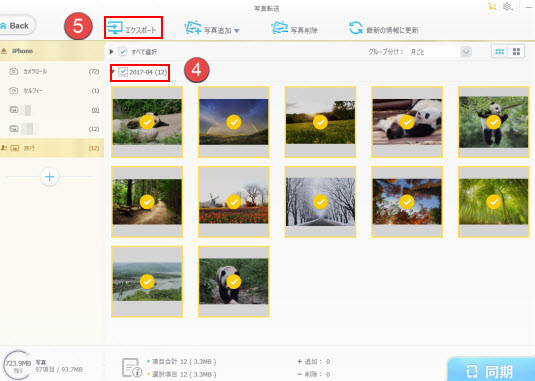
ステップ1: iPhoneのデータバックアップソフト WinX MediaTrans ダウンロード&インストールしてください。ここでiPhoneの写真をPCにバックアップすることを例として紹介します。そのほかには、iPhoneの動画や音楽などもバックアップできます。
ステップ2:USBケーブルて、お使いのiPhoneをパソコンに接続。iOSデバイスを初めてパソコンに接続する場合、「このコンピューターを信頼しますか」と出てきます。「信頼」をクリックすればいいです。
ステップ3:WinX MediaTransを起動。メイン画面にある「写真転送」ボタンをクリック、WinX MediaTrans写真転送画面に入る。 iPhoneに保存されている写真の一覧も表示されます。
ステップ4:パソコンに取り込みたいiPhoneの写真を選択します。
ステップ5:画面上部には「エクスポート」を押すと、WinX MediaTransでiPhoneの写真をPCにバックアップするのがスタート。
ポケ森アップデートエラー対処法③:
iPhone版の「どうぶつの森ポケットキャンプ」アプリを開くと、引き続き遊ぶにはアプリを最新バージョンに更新してください」と表示され、ここからApp Storeを開いても、どうぶつの森アプリにアップデートは存在せず、「開く」ボタンしか表示されません。それで、ポケ森のアプリをタスクキルで終了させて、App Storeでアップデートさせることが対策方法です。以下のポケ森アップデートやり方をお試しください。操作手順はこちらへ>>>
 関連記事:
関連記事:
iPhone版の「どうぶつの森ポケットキャンプ」アプリを開くと、引き続き遊ぶにはアプリを最新バージョンに更新してください」と表示され、ここからApp Storeを開いても、どうぶつの森アプリにアップデートは存在せず、「開く」ボタンしか表示されません。それで、ポケ森のアプリをタスクキルで終了させて、App Storeでアップデートさせることが対策方法です。以下のポケ森アップデートやり方をお試しください。操作手順はこちらへ>>>
2017年12月21日木曜日
Tik Tokの使い方:動画作成・保存の仕方・投稿した動画を削除など詳しく紹介!
YouTube広告で有名になったTik Tokとは

YouTubeの広告に繰り返し宣伝されることで、「Tik Tok」の人気・知名度が急上昇しています。Tik Tokとは若者を中心に、ミュージックビデオが簡単に作れるアプリです。
Tik Tokの主な機能:
1.動画の作成
2.他ユーザーの動画の視聴
3.SNS的交流
Tik Tokの主な機能:
1.動画の作成
2.他ユーザーの動画の視聴
3.SNS的交流
Tik Tokで作れる動画は数十秒程度ですので、ちょっとしたクリップです。楽曲は用意されているものを割り当てて使います。または、Tik Tokでは、友達ができたり、自分なりの個性音楽動画を撮ったり、音楽のペースをフォローしていろんなタイプができます。自分の音楽タレント、ダンスや面白い演出、より面白いミュージックコンテンツを載せます。ちょうどミュージカリーというアプリと同じような感じです。
Tik Tokの使い方①~起動&初回登録

まず「Tik Tok」アプリをApp StoreやGoogle Playからダウンロードします。そして最初にTik Tokを起動すると、「“Tik Tok”は通知を送信します。よろしいですか?」が表示されるので、「許可」をタップします。次に、画面を上方向にスワイプすると、投稿されている動画の再生が始まります。
また、動画を撮影・編集するには、初回登録が必要です。Tik Tokアプリの画面の一番下にある「+」ボタンをタップしてみてください。「Tik Tok」では、メールアドレス登録などではなく、他のSNSアプリと連携させてログインすることもできます(LINE、Twitter、Instagram、Facebook、Kakao Talk)。
また、動画を撮影・編集するには、初回登録が必要です。Tik Tokアプリの画面の一番下にある「+」ボタンをタップしてみてください。「Tik Tok」では、メールアドレス登録などではなく、他のSNSアプリと連携させてログインすることもできます(LINE、Twitter、Instagram、Facebook、Kakao Talk)。
Tik Tokの使い方②~動画を撮影

次に、Tik Tokの動画撮影画面が開くので、「長押し」ボタンを押し続けます。すると、動画の撮影(録画)が始まります。Tik Tokで動画撮影するときは、道具とフィルターを利用することもできます。
※ご注意:
「長押し」ボタンをずっと強く押さえて離さないようにしないと少し気を抜くだけで途中で長押しが終わってしまいます。または撮影できる残り時間は上の黄色のバナー以降のところです。黄色のバナーが右端まで行くと動画撮影は止まります。
Tik Tokの使い方③~動画投稿

動画の撮影が終わると、動画の撮影完了画面が表示されます。「タイトル」を入力してから、「投稿」ボタンを押すことにより、投稿を行れます。投稿する先としてアップロードが可能なのが、アカウント連携したFacebookかTwitterとTik Tok自体となります。
または、動画の撮影完了画面で、右の「カギマーク」をタップして、非公開に切り替えます。こうすることで、Tik Tok上に公開しない動画を作ることができ、自分しか見ることができまません。
または、動画の撮影完了画面で、右の「カギマーク」をタップして、非公開に切り替えます。こうすることで、Tik Tok上に公開しない動画を作ることができ、自分しか見ることができまません。
Tik Tokの使い方④~Tik Tok動画保存の仕方

作成した動画を端末に保存するには、二つのTik Tok動画保存の仕方があります。
一つは、Tik Tok動画撮影が終わると、「投稿」ボタンを押す前に「↓」アイコンをタップします。投稿完了後に、その動画を自動的にiPhoneの「写真」アプリに保存されます。
もう一つのTik Tok動画保存の仕方は、非公開「アップロード中」の表示が終わると、「プライベート(非公開モード)」で投稿された動画が再生されるので、右にある「...」ボタンをタップします。そして、「アルバムに保存」ボタンをタップして、iPhoneの「写真」アプリにTik Tokの動画保存が完成します。
一つは、Tik Tok動画撮影が終わると、「投稿」ボタンを押す前に「↓」アイコンをタップします。投稿完了後に、その動画を自動的にiPhoneの「写真」アプリに保存されます。
もう一つのTik Tok動画保存の仕方は、非公開「アップロード中」の表示が終わると、「プライベート(非公開モード)」で投稿された動画が再生されるので、右にある「...」ボタンをタップします。そして、「アルバムに保存」ボタンをタップして、iPhoneの「写真」アプリにTik Tokの動画保存が完成します。
Tik Tokの使い方⑤~Tik Tokで投稿した動画を削除

1.まず、Tik Tokを起動して、自分のアカウントを登録してください。
2.次は、Tik Tokアプリの表示画面の一番右下のところに、「○」をクリックして、マイページにアクセスします。
3. 投稿された動画は全部マイページで表示されます。そこで削除したいTik Tok動画を選択します。そして、動画再生画面となって、「...」→「削除」→「確認」の流れで、Tik Tokで投稿した動画を削除できます。
Tik Tokで使われている曲&人気曲>>>
2017年12月20日水曜日
登録:
投稿 (Atom)