2017年3月27日月曜日

DVDコピー無敵!WinX DVD Ripper Platinumバージョンアップで日本独自コピーガードに唯一対応!
メディアソフトウェア開発会社Digiarty Software, Incは日本の定番DVDコピーソフトWinX DVD Ripper PlatinumとMac版のMacX DVD Ripper Proを再開発して、3月22日に最新バージョンWinX DVD Ripper Platinum 8.5.0とそのMacX DVD Ripper Pro 5.5.0をリリースしました。DVD変換/コピーの体験の最も大切な部分を劇的に進化させました。先進的な新しいハードウェアアクセラレーション技術。日本独自のコピーガードに対応したDVD Disc File System。これまでのバージョンの中で最高の解除力と圧倒的な速さ。最も安定、最も使いやすい、最も高品質。DVD ShrinkやDVD Decrypterでコピーできない日本独自のDVD及びダイエットDVDをサポートし、市場のすべてのDVDファイルシステムとコピーガードに対応する唯一のソフトになりました。新しいハードウェアアクセラレーション技術を搭載し、業界一の爆速でDVDをリッピングします。
【WinX DVD Ripper Platinum最新バージョン詳細】
- Win版:https://www.winxdvd.com/dvd-ripper-platinum/new-version-overview-japanese.htm
- Mac版:https://www.macxdvd.com/mac-dvd-ripper-pro/new-version-overview-japanese.htm
お客様が最新のDVDがコピーできるように、Digiarty社は今期間限定でWinX DVD Ripper PlatinumとMacX DVD Ripper Proの最新バージョンを無料配布するTwitter懸賞キャンペーンを開催しております。まずWinX DVD Ripper PlatinumとMacX DVD Ripper Pro新バージョンの特徴をご覧下さい。
Intel QSVとNVIDIA (CUDA)NVENCの技術により、DVD変換速度を5倍速まであげる!業界No.1!
IntelのQuick Sync Video(QSV)アクセラレーションを利用したH.264エンコードやNVIDIAが提供する「NVENC」によるH.264エンコードなど、CPU と GPU のハードウェアアクセラレーションのサポートを追加しました。(MacX DVD Ripper ProはVideoToolboxハードウェアアクセラレーション技術)これによって、X32のDVDドライブでテストしたところでは、WinX DVD Ripper Platinumは、DVDをMP4(H.264)に変換するスピードがハードウェアアクセラレーション技術を利用しない時の5倍の500 fpsになります。5分間で一枚の市販DVDをコピー可能になります。またCPUの使用率も大幅に減ります。
弊社は日本でよく使われるWindows用DVDコピーソフトのISOイメージへの変換速度をテストしました。結果は以下のようになっています。
※ 動作環境:Windows 10 Pro 64bit, Intel(R) Core(TM) i5-4460 CPU @ 3.20GHz(3201 MHz), 8.00 GB (1600 MHz)
※ DVD情報:A touch of f**、時間:01:33:34、サイズ:4.1GB
| WinX DVD Ripper Platinum | Handb** | AnyD** | CloneM** | DVD Decrypter | DVD Shrink | |||||||||||||
| コピーガード | ✔ | ✖ | ✔ | ✔ | ✔ | ✔ | ||||||||||||
| ハードウェアアクセラレーション | ✔ | ✔ | ✔ | ✔ | ✖ | ✖ | ||||||||||||
| DVD読み込む時間 | 3s | 12s | 16s | 18s | 21s | 24s | ||||||||||||
| CPU使用率 | 1% | 2% | 5% | 7% | 12% | 11% | ||||||||||||
| 時間 | 6.5min | 21min | 18.5min | 24.8min | 29.4min | 22min | ||||||||||||
| Avg FPS | 340fps | 294fps | 260fps | 237fps | 189fps | 121fps |
早速新しい体験へ
Win版:https://www.winxdvd.com/dvd-ripper-platinum/index-jp.htm
Mac版:http://www.macxdvd.com/mac-dvd-ripper-pro/index-jp.htm
WinX DVD Ripper Platinum無料ゲット!(Mac版も)
Win版:https://www.winxdvd.com/dvd-ripper-platinum/index-jp.htm
Mac版:http://www.macxdvd.com/mac-dvd-ripper-pro/index-jp.htm
WinX DVD Ripper Platinum無料ゲット!(Mac版も)
2017年3月24日金曜日
2017年3月15日水曜日
合法的にカーズ3 DVD動画をコピーする方法はある?!
カーズ3 DVD発売日はいつになる?

ディズニー/ピクサーによる人気シリーズ「カーズ」第3作の邦題が「カーズ クロスロード」に決まり、7月15日から日本公開されることが発表されました。「カーズ」シリーズは、真っ赤なスポーツカーのライトニング・マックィーンが主人公の物語です。1作目は新人レーサー・マックィーンの成長を描き、続く第2作ではNo.1レーサーになったマックィーンが日本をはじめ世界各地を激走しました。第3弾となる今作は、第一線で活躍していた前作から一変、マックィーンは最新型のレーサーに勝てない時代遅れの存在に。やがて大きなクラッシュ事故に遭い、世間からも見放されてしまった彼の脳裏に、引退の2文字がよぎます。邦題は、「マックィーンが人生の岐路(クロスロード)に立つ」というストーリーから着想を得ており、ラセターは「作品のテーマを捉えている」と絶賛しています。そして新しいライバルとしてジャクソン・ストームというルーキーが登場するという。
今回のカーズ3 動画もすごく楽しみにしています。そして、カーズ3 DVD発売日に気になるファンもたくさんいるでしょう。この前のカーズDVD発売から見ると、カーズ3 DVD発売日が予想されます。
カーズ 映画上映時間:2006年7月1日 DVD発売日:2006年11月8日
カーズ2 映画上映時間:2011年7月30日 DVD発売日:2011年12月2日
カーズ3 映画上映時間:2017年7月15日 DVD発売日:2017年11月か12月
カーズ 映画上映時間:2006年7月1日 DVD発売日:2006年11月8日
カーズ2 映画上映時間:2011年7月30日 DVD発売日:2011年12月2日
カーズ3 映画上映時間:2017年7月15日 DVD発売日:2017年11月か12月
カーズ3 DVDコピーしたい方へ
レンタルしたカーズ3DVDを一度だけ見るのは物足りないでしょう。または、せっかく購入したカーズ3DVDに傷付きたくないため、バックアップしたいでしょう。そうでしたら、カーズ3 DVDをリッピングして、パソコンやスマホ、タブネットに保存する方法があります。カーズ3 DVDをリッピングして保存されたら、思う存分にカーズ3動画が見られます。それでは、カーズ3 DVDコピー方法はなんでしょうか?パソコン初心者でもうまくカーズ3 DVDコピーできますか?
一番簡単なカーズ3 DVDコピー方法とは、DVDリッピングソフトを利用してコピーするということです。一般的に、そのDVDリッピングソフトを使って数ステップでカーズ3 DVDコピーできます。だが、不正DVDコピーを防ぐために、ディズニーのDVDは、通常に99タイトルを持って、DVD映画のサイズが40ギガバイト以上で、カーズ3 DVD動画コピーできないことはよくあります。それに、ディズニーのDVDに付いているディズニーX-projectong DRMというコピーガードは大部分のDVDリッピングソフトで解除できないです。つまり、カーズ3 DVD動画コピーできないことになるみたいですよね。
カーズ3 DVDをリッピングする操作手順
カーズ3 DVDコピーに挑める最強のDVDリッピングソフトは「Winx DVD Ripper Platinum」がおススメです。このソフトの最も重要な特徴は最新技術でどんなDVDコピーガードでも解除できることです。事前にこのカーズ3 DVDコピーソフトWinX DVD Ripper Platinumをダウンロードしてインストールしてください。(ソフトを起動した後、「?」アイコンから言語も選択できる)>>>(手順の詳しい内容はこちらへ?)
2017年3月10日金曜日
レンタルDVDコピーする方法とは?
レンタルDVDコピーしたいですか?

よくTSUTAYAやゲオなどのレンタル屋からDVDを借りってテレビで再生しますか?だが、時間がなかなかなくて、返却時間になってレンタルしたDVDが見ないままで、あるいは見る半端で返さなければならないです。または、レンタル屋さんへ見たいDVDを借りに行きますが、レンタル中といわれて諦めるしかないです。レンタル屋へDVDを借りては返し、借りては返し、借りたばかりです。好きなDVDを買いたいと思いますが、値段が高くて、一度見るしかないかもしれないので、結局買わないです。
実は、レンタルDVDコピーして、パソコンやテレビで再生することもできます。DVDを買う必要もないです。いつでも見られるし、何度も見られます。だが、レンタルDVDコピーする方法は何ですか?初心者でも簡単にレンタルDVDダビングできますか?コピーしたレンタル DVD見られないのか?と聞きたい人は多いでしょう。これからは、レンタルDVDコピー方法について説明します。コピーする前に、レンタルDVDコピーガード解除が必要!
ご存知かもしれませんが、レンタルDVDコピーとか、レンタルDVDダビングとか、どちらもレンタルDVDコピーガード解除する必要があります。レンタルDVDにコピーガードと言うのは、コピーされないように鍵のようなものがかかっています。レンタルDVDコピーやレンタルDVDダビングとはその鍵をぶっ壊すのではなく、違う入り口から入ってデータだけコピーしているということです。つまりレンタルDVDコピーガード解除というものです。もちろんダビングしたレンタル DVD再生できないことはないです。しかし、レンタルDVDコピーガード解除するのは容易なことではないです。レンタルDVDコピーガードはDVD CSS、リージョンコード、RCE(拡張リージョンコード制限)、CPRM、ソニー ArccOS、UOPs、RipGuard、カラーストライプ、容量偽装、ディズニーX-project DRMと言う様々な種類があります。その中にディズニーX-project DRMは特に解除しにくいです。それに最近のレンタルDVDはコピーガードを進化していてコピー自体できなくなったり、対策が強化されているみたいです。それで、大部分のDVDコピーソフトはレンタルDVDコピーガード解除できなくなります。多くのユーザに愛用されているDVD Shrink、Mac The Ripper、Handbrake、DVD Decryterを使っても、コピーガード解除できないレンタルDVDもたくさんあります。または、無事にレンタルDVDコピーガード解除してコピーしましたが、パソコンやテレビでレンタル DVD再生できない状況も多いです。その現状から見ると、レンタルDVDコピーガード解除してコピーするのは難しすぎることではいないのか?!他に、何かいい方法でレンタルDVDコピーガード解除してコピーできますか?
安全なレンタルDVDコピー方法1:レンタルDVDリッピングソフト
レンタルDVDコピーガード解除するに実用なレンタルDVDリッピングソフト WinX DVD Ripper Platinumがお勧めです。このレンタルDVDコピーソフトはDMMはもちろん、ツタヤ(TSUTAYA)、ゲオ(GEO)、楽天などのレンタルDVDも簡単にコピーできます。CSS, RCE, ArccOS, UOPs, Disney X-project DRM, APS, 容量偽装, リージョンコードなど最新の2017DVDコピーガードに全部対応できます。DVD Shrink、DVD Decrypter、HandbrakeでレンタルDVDコピーガード解除できない時絶対お役に立てます!PCに無劣化でDVDをコピーするのも、DVDをiPhone やPCに取り込むのも超簡単です!コピーしたレンタル DVD見られない/再生できない心配もないです。WinX DVD Ripper PlatinumでレンタルDVDをコピーする方法の説明>>>
安全なレンタルDVDコピー方法2:レンタルDVDダビングソフト
レンタルDVDダビングするならWinX DVD Copy Proをご利用ください。DVDシュリンクやDVD Decrypterなどコピーできないディズニー、アダルト、マーベルのDVD、TBS、東宝、パラマウントDVD、moodyz、アイデアポケット、s1DVDなどにも全部対応です!絶対にレンタルDVDダビングすることができます。しかも第三者ソフトなしで、簡単に借りたレンタル DVDをもう一枚のDVDに複製できます!WinX DVD Copy ProでレンタルDVDをダビングする方法の説明>>>
2017年3月2日木曜日
iPhone8写真同期方法を紹介!簡単にiPhone8の写真をPCへ移動・保存!
今は、iPhoneのカメラ、特にiPhone8のカメラ機能はコンパクトデジカメに匹敵するほどなので、カメラ代わりにiPhone8のカメラで写真を撮っている人も大勢いることでしょう。だが、画質が良いほどメモリも多く必要になりますから、新しいiPhone8は写真の保存にも多くのメモリが必要となります。よくiPhone8で写真を撮ると、iPhone 内の容量がいっぱいになってしまって、写真撮影する度に過去のいらない写真を探して削除、という手間が増えてしまいますよね。それに、画像が増えすぎてストレージに余裕がなくなってくると、アプリを増やせなくなったりカメラを起動できなくなったりと、いろいろ不都合が生じます。
ですので、iPhone8の容量を増やしたい人は、サイズ大きな画像の削除や移動を考えていますよね。だが、どうやって、iPhone8の画像を画質維持で保存するのか分からない人は多いでしょう。これからは、手間が少ないiPhone8画像の保存方法を紹介します。
Phone8から写真をPCへ転送する方法は最適!
せっかく撮って集めた写真なのに、いざ友人に見せたいときに保存場所がわからなかったり、編集したあとにバックアップを取るのを忘れてなくしてしまったり。そういったトラブルも、多くの人が一度は経験があるでしょう。実は、写真管理のやすさを考え、iPhoneの容量不足にならないようにするには、iPhone8の写真をPCへ移動することは最も最優先だと思います。
iPhone8画像をパソコンに保存したい場合、ネットで調べるとiTunesを使ってiPhone8パソコン 写真同期する方法が出てきます。でも、このiTunes、ちょっとややこしくて、やり方を間違えると写真がすべて消えた可能性が大きいです。なので、今回はiTunesを使わずにiPhone8画像パソコンへ取り込み・保存する方法についてご紹介します。
iPhone8画像をパソコンに保存したい場合、ネットで調べるとiTunesを使ってiPhone8パソコン 写真同期する方法が出てきます。でも、このiTunes、ちょっとややこしくて、やり方を間違えると写真がすべて消えた可能性が大きいです。なので、今回はiTunesを使わずにiPhone8画像パソコンへ取り込み・保存する方法についてご紹介します。
iTunesを使わずに、iPhone8の写真をPCへ移動
iTunesを使わずに、iPhone8から写真をPCへ転送する方法は一体なんでしょうか?いろいろ調べたところで、WinX MediaTrans と言うiPhone専門用のデータ転送ソフトはiPhone8画像パソコンへ取り込みに評判がとてもいいです。多くのユーザーの体験によると、このWinX MediaTransを使って、爆速で手軽にiPhone8の写真をPCへ移動できます。または、このソフトはiPhone8パソコン 写真同期できるほかに、iPad/iPod/iPhoneの動画や音楽なども簡単にiPhone8からパソコンに取り込み・保存できます。逆に、PCでの動画や音楽などもiPhone8に移動して再生できます。実に、機能豊富で多くのニーズを満たせます。iPhone8画像をパソコンに保存する詳しいやり方は下記の手順に従ってやりましょう。
iPhone8画像をパソコンに保存する手順の説明
iPhone8から写真をPCへ転送に必要な物
・iPhone8
・パソコン
・iPhone8純正のUSBライトニングケーブル
ケーブルは純正品以外だと接続した時にiPhone8が認識されない、iPhone8から写真をPCへ転送ができないなどのトラブルになる可能性がありますので、なるべく純正のライトニングケーブルで接続してくださいね。
・iPhone8
・パソコン
・iPhone8純正のUSBライトニングケーブル
ケーブルは純正品以外だと接続した時にiPhone8が認識されない、iPhone8から写真をPCへ転送ができないなどのトラブルになる可能性がありますので、なるべく純正のライトニングケーブルで接続してくださいね。
ステップ1: iPhone8パソコン 写真同期ソフト WinX MediaTrans ダウンロード&インストールしてください。
ステップ2:USBケーブルて、お使いのiPhone8をパソコンに接続。iOSデバイスを初めてパソコンに接続する場合、「このコンピューターを信頼しますか」と出てきます。「信頼」をクリックすればいいです。
ステップ3:WinX MediaTransを起動。メイン画面にある「写真転送」ボタンをクリック、WinX MediaTrans写真転送画面に入る。 iPhone8に保存されている写真の一覧も表示されます。
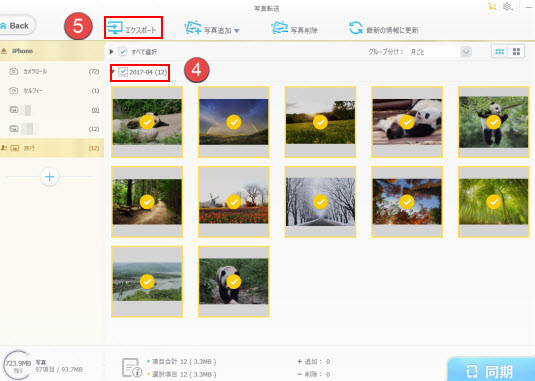
ステップ4:パソコンに取り込みたいiPhone8の写真を選択。
ステップ5:画面上部には「エクスポート」を押すと、WinX MediaTransでiPhone8画像パソコンへ取り込みがスタート。
ステップ2:USBケーブルて、お使いのiPhone8をパソコンに接続。iOSデバイスを初めてパソコンに接続する場合、「このコンピューターを信頼しますか」と出てきます。「信頼」をクリックすればいいです。
ステップ3:WinX MediaTransを起動。メイン画面にある「写真転送」ボタンをクリック、WinX MediaTrans写真転送画面に入る。 iPhone8に保存されている写真の一覧も表示されます。
ステップ4:パソコンに取り込みたいiPhone8の写真を選択。
ステップ5:画面上部には「エクスポート」を押すと、WinX MediaTransでiPhone8画像パソコンへ取り込みがスタート。
40秒だけで1000枚のiPhone8画像をパソコンに保存できたから、WinX MediaTransは他のツール・ソフトと比べるとシンプルで動作も軽く、直感的に超爆速です。ワンクリックだけでiPhone8から写真をPCへ転送できたから、操作性抜群!ということで沢山のiPhone8画像パソコンへ取り込みたい方に強くおすすめします!
登録:
投稿 (Atom)